
Gästaccess (tilläggstjänst)
Gästaccess är en tilläggstjänst som låter användare skapa en webblänk till besökare utan att de behöver appen. Här får du som administratör veta hur tjänsten beställs, aktiveras per tillgång och hur du följer utställda gästaccesser och historik i webbportalen.
Uppdaterad 24 juni 2026
En gästaccess innebär att man skapar en webblänk som kan skickas till tilltänkta besökare, utan att de behöver ha appen installerad. Gästaccesser skapas direkt i appen och skapas per tillgång. En gästaccess kan skapas av de användare i abonnemanget som själva har access till tillgången.
Aktivera gästaccess per tillgång
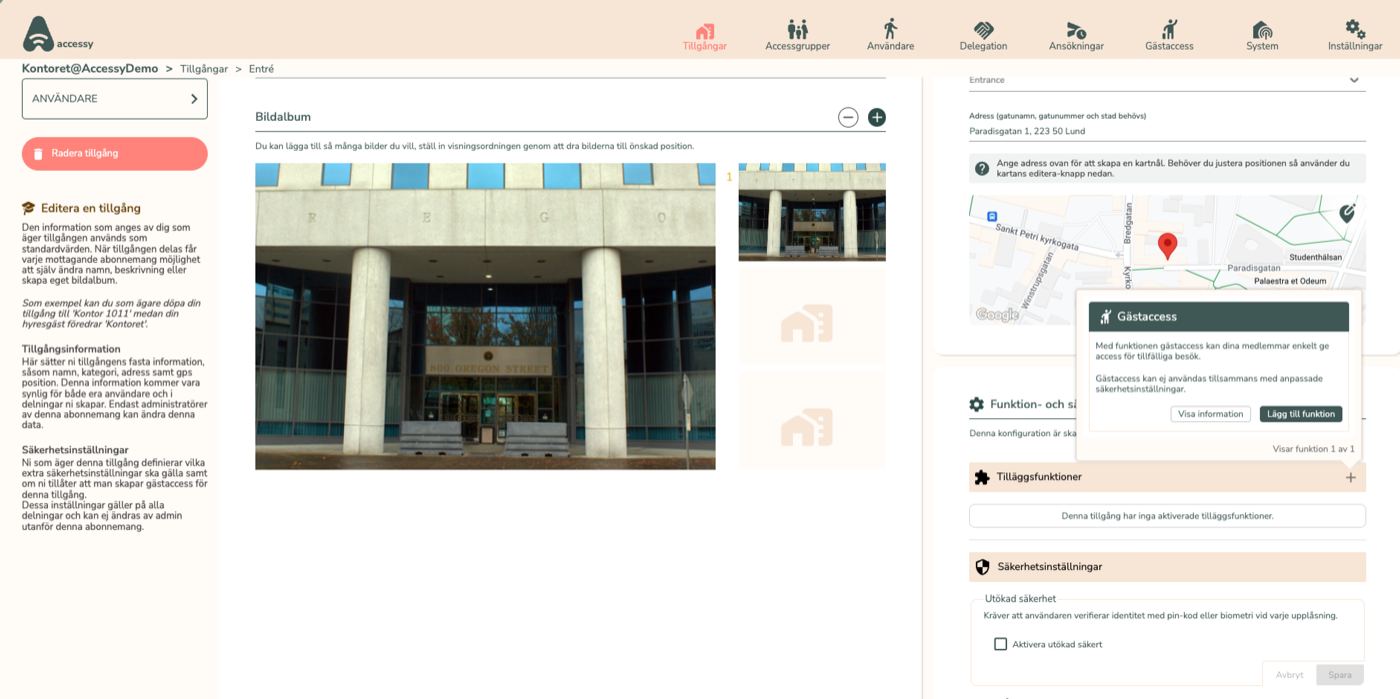
När du har beställt och fått gästaccess-funktionen aktiverad kan du under respektive tillgång välja att slå av eller på möjligheten för gästaccess för just den specifika tillgången. Detta görs under Tillgångar → Information och inställningar, där du hittar det under Tilläggsfunktioner.
Utställda gästaccesser
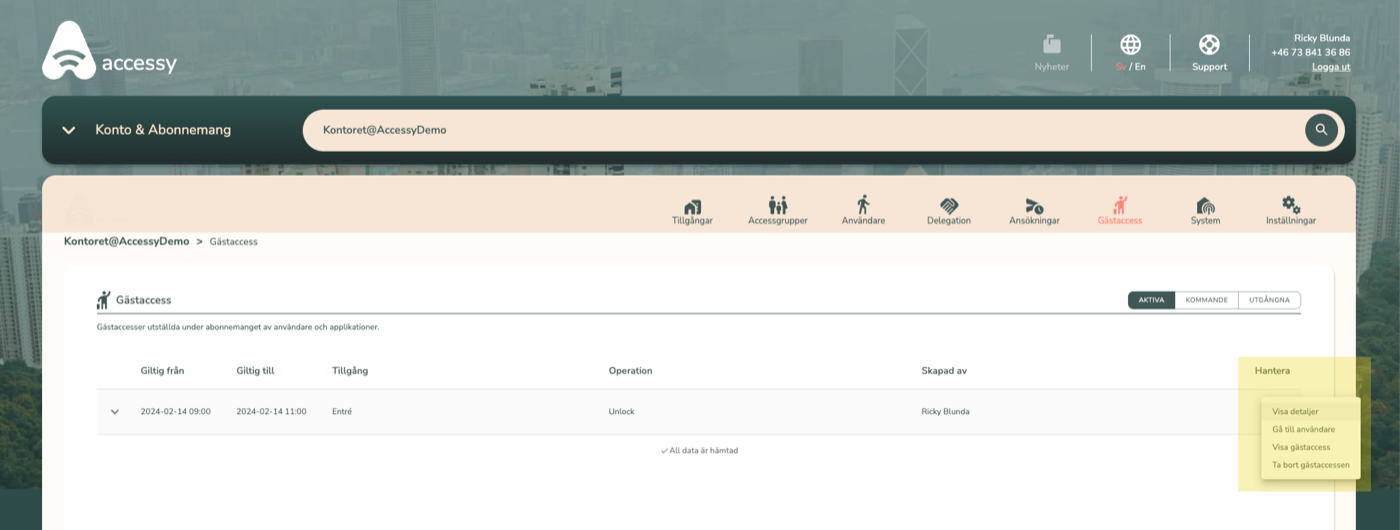
Under Gästaccess i huvudmenyn kan du se samtliga gästaccesser som är utställda i ert abonnemang. Klicka på ikonen under Hantera för att få fram olika alternativ:
- Visa detaljer: visar t.ex. när gästaccessen skapades och om det har angetts något meddelande.
- Gå till användare: växlar vy till den användare som skapade gästaccessen.
- Visa gästaccess: öppnar upp webblänken för gästaccessen.
- Ta bort gästaccessen: som administratör kan du välja att ta bort gästaccessen helt om du anser att den inte borde ha skapats. Du får en förvarning med detaljer om du verkligen vill ta bort gästaccessen.
Historik
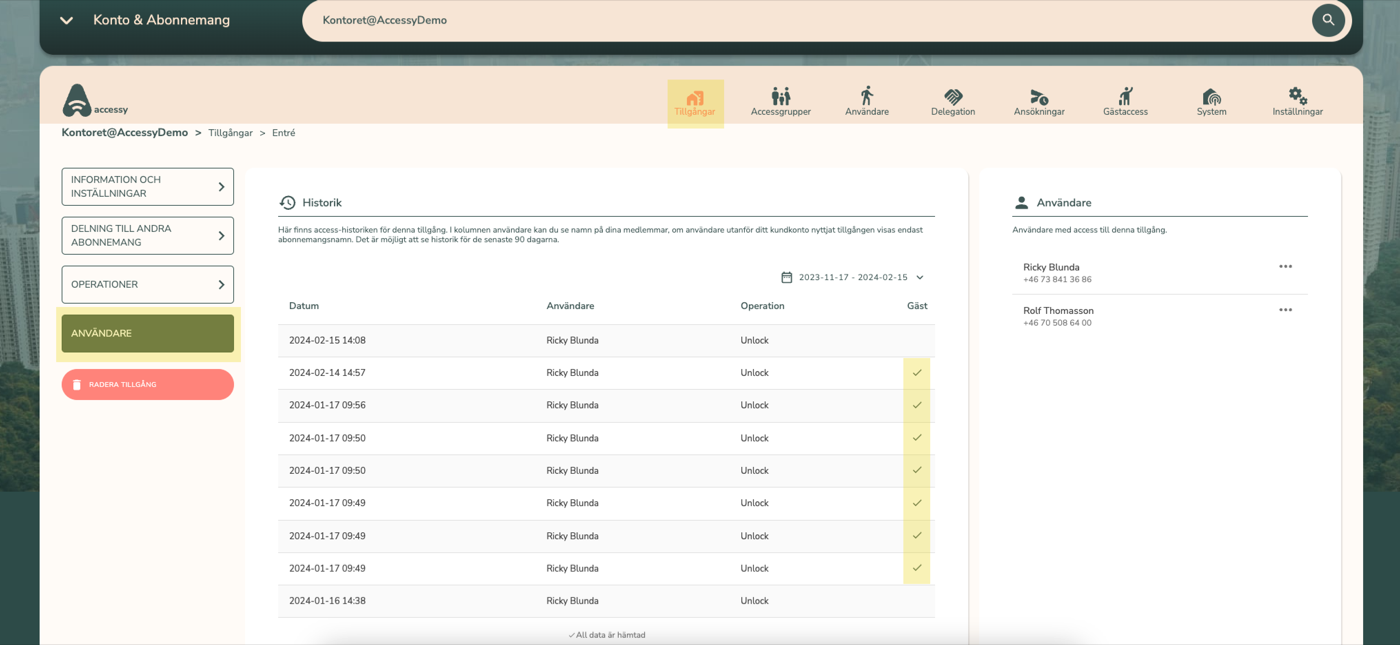
Du kan se historiken över när en gästaccess har använts. Detta görs per tillgång – välj Tillgång i huvudmenyn och klicka sedan på Användare till vänster.
Gästaccesser visas med en bock i kolumnen Gäst. I exemplet nedan är första och sista händelsen alltså användaren själv som har passerat genom dörren. I händelserna mellan har gästaccess använts, men namnet på den användare som har skapat gästaccessen syns också.
Så här ser det ut
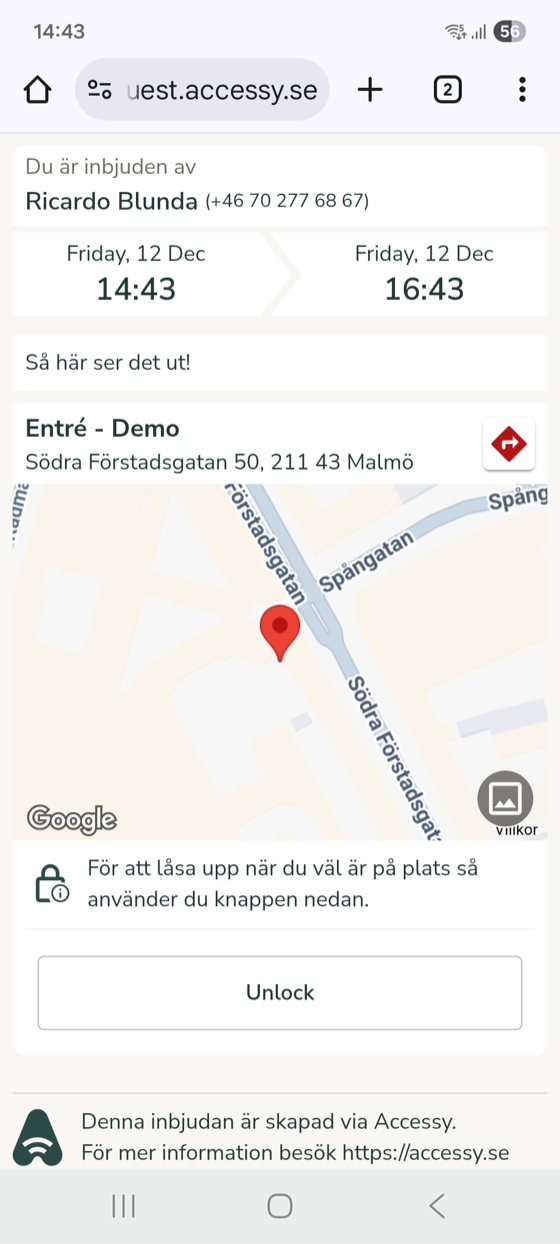
Här är ett exempel på hur det kan se ut om man öppnar länken i webbläsaren i en mobil:
Vanliga frågor
Vilka användare kan skapa gästaccess?
Användare som själva har behörighet till tillgången kan också själva skapa gästaccess.
Hur gör jag om jag enbart vill att utvalda användare får skapa gästaccess?
Skapa en ny tillgång för dörren där du tillåter gästaccess och ge utvalda användare access till denna tillgång. Förslagsvis benämner man tillgången någonting i stil med "Entré (Gäst)" samt ger de specifika användarna access via en accessgrupp för att enklare ha koll. Maila oss på support@accessy.se om ni behöver hjälp.
Finns det några andra begränsningar än att en gästaccess maximalt kan vara giltig i 12 timmar?
Ja – en användare kan bara skapa 5 stycken gästaccesser per dag. Användaren måste själv också ha behörighet till tillgången under den period hen vill att gästaccessen ska gälla. Om användaren t.ex. enbart har behörighet måndag–fredag kan hen inte skapa en gästaccess som gäller på helger.
Om jag delar en tillgång vidare till ett annat abonnemang, innebär det att de också kan skapa gästaccesser?
Ja – under förutsättning att de själva också har beställt och aktiverat gästaccess för deras tillgång(ar). Givetvis gäller fortfarande att användaren som vill skapa en gästaccess måste ha behörighet till tillgången.
Kan jag på något sätt skapa en (1) gästaccess för flera tillgångar?
Nej. Det finns dock work-arounds man kan göra genom att skapa en ny tillgång med flera svajp-knappar som styr olika dörrar. Vi bistår med support om man inte vet hur man gör: support@accessy.se.
Fick du svar på din fråga?
Hör av dig om något fortfarande är oklart – vi hjälper gärna till.