
Dela tillgångar (enskilt)
Lär dig hur du som administratör delar en enskild tillgång med ett annat abonnemang via den fyrstegsguiden i Accessy-portalen.
Uppdaterad 24 juni 2026
Vill du dela en specifik tillgång med ett annat abonnemang? I den här guiden går vi igenom hur du som administratör skapar en ny delning steg för steg.
Starta en ny delning
Leta upp tillgången du vill dela och klicka sedan på Dela i vänster meny. Klicka därefter på Ny delning till höger.
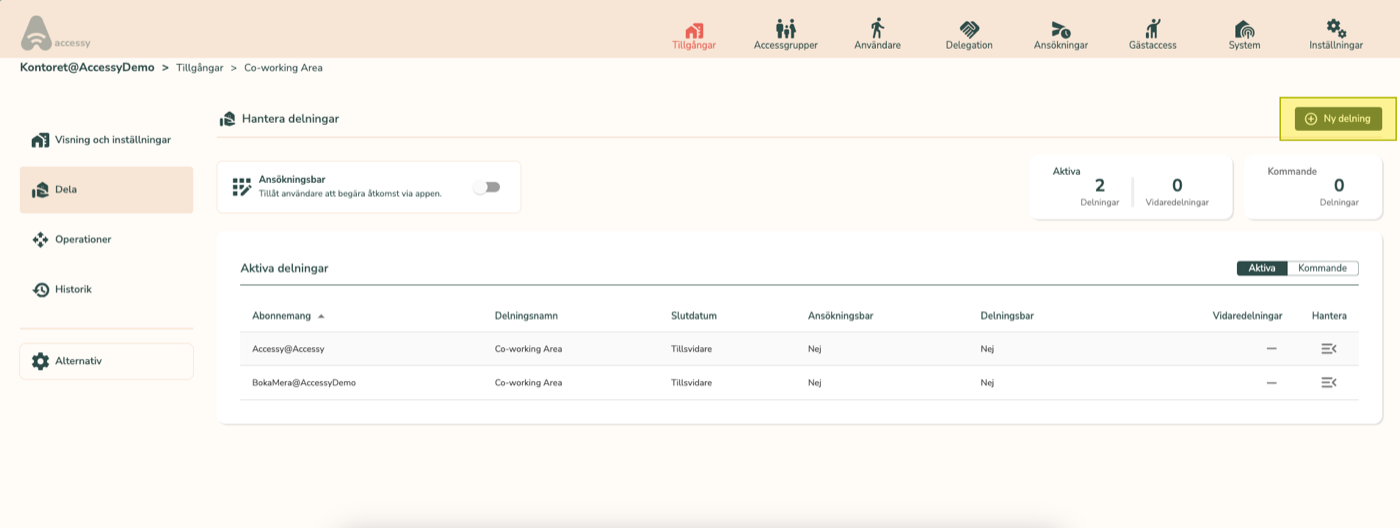
Du får då upp ett nytt fönster där du kan ange förutsättningarna för delningen. Du kan hoppa mellan de olika stegen genom att klicka på 1 till 4 i navigeringsmenyn överst i fönstret, men du kan såklart även stega dig igenom.
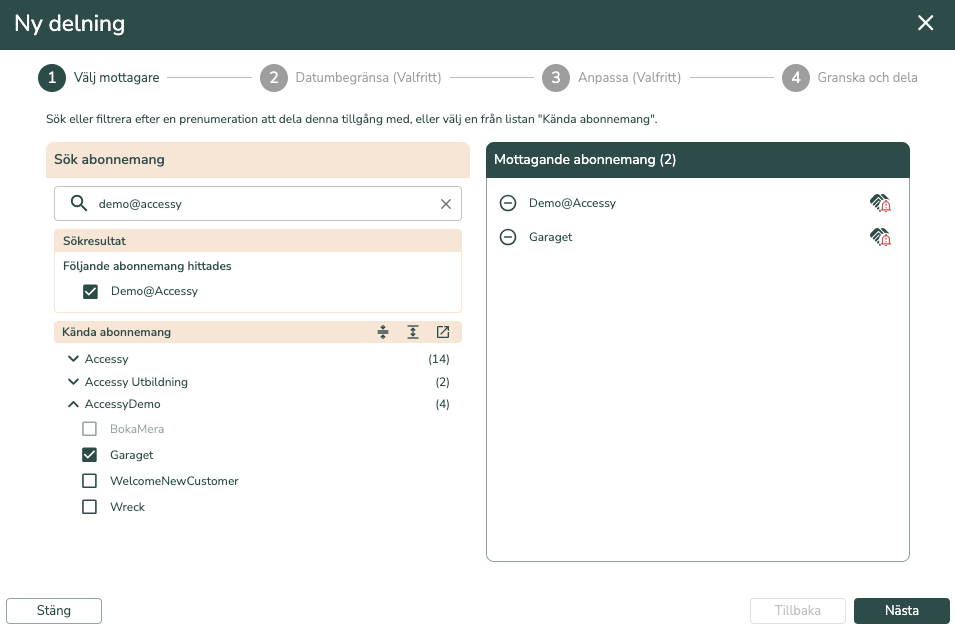
Steg 1: Välj mottagande abonnemang
I första steget väljer du vilka abonnemang du vill dela tillgången till.
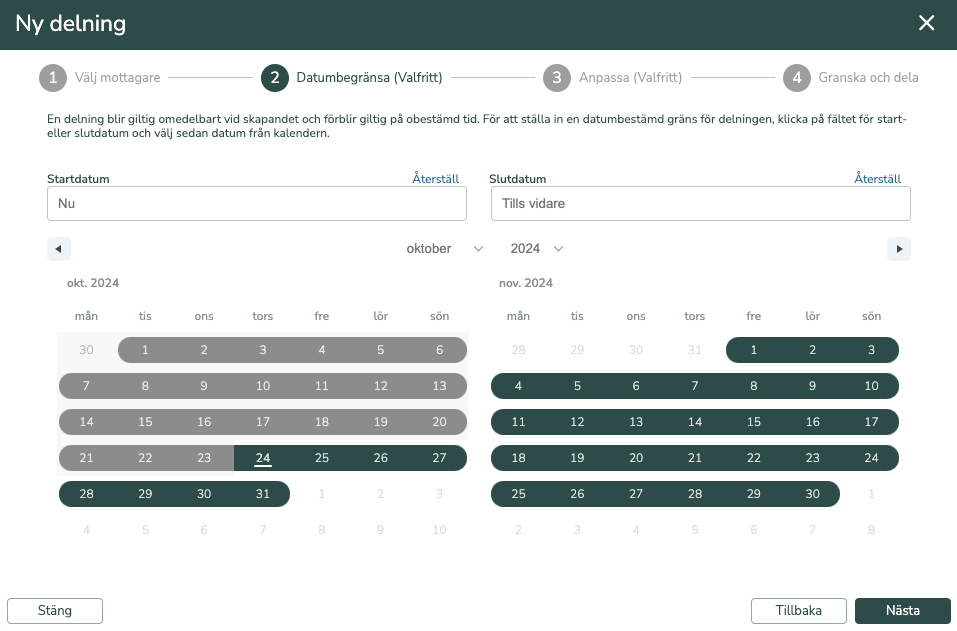
Steg 2: Välj giltighetstid
I steg 2 får du välja hur länge delningen ska gälla. Du kan med andra ord sätta ett startdatum där delningen ska börja gälla, men även ett stoppdatum där delningen upphör. Efter detta stoppdatum upphör alltså delningen, och mottagande abonnemang kan då inte längre förvalta access för tillgången. Som standard sätts inget stoppdatum (Tills vidare).
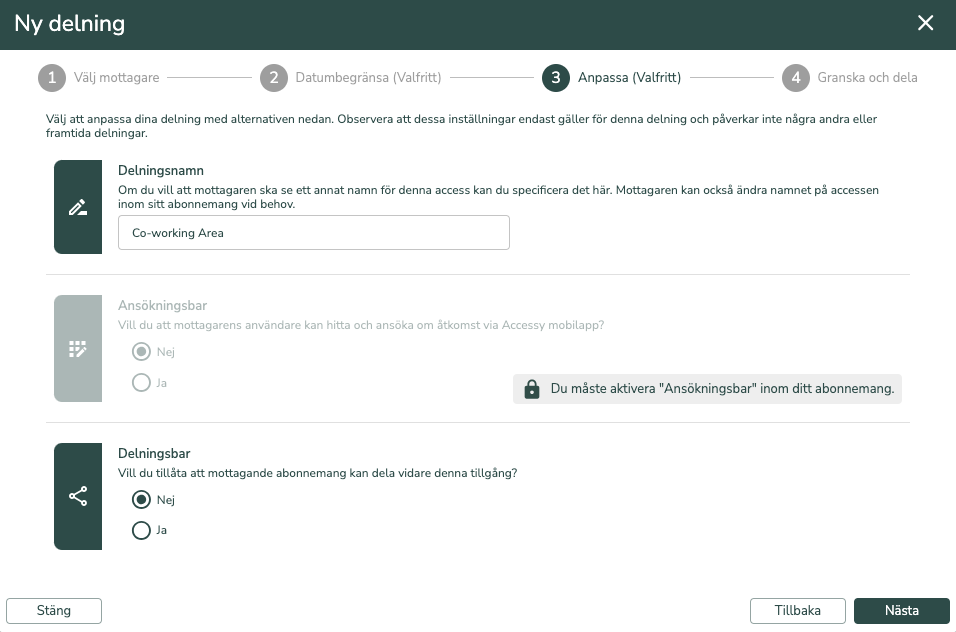
Steg 3: Delningsnamn, ansökningsbar och delningsbar
Steg 3 ger ytterligare valmöjligheter:
- Delningsnamn – ändra detta om du vill att delningen ska synas med ett annat namn hos mottagande abonnemang. De kan oavsett välja att ändra namn själva.
- Ansökningsbar – du som äger tillgången måste välja om tillgången ska vara ansökningsbar för dina egna användare. Om den är det kan du här välja om tillgången ska vara ansökningsbar för mottagande abonnemangs användare också. Detta innebär att deras användare då kan hitta tillgången under Utforska i appen och själv ansöka om access. En administratör kan naturligtvis fortfarande aktivt ge access till en tillgång åt sina användare.
- Delningsbar – precis som du nu delar tillgången till ett abonnemang kan du här bestämma om mottagande abonnemang i sin tur ska kunna dela den vidare till andra abonnemang.
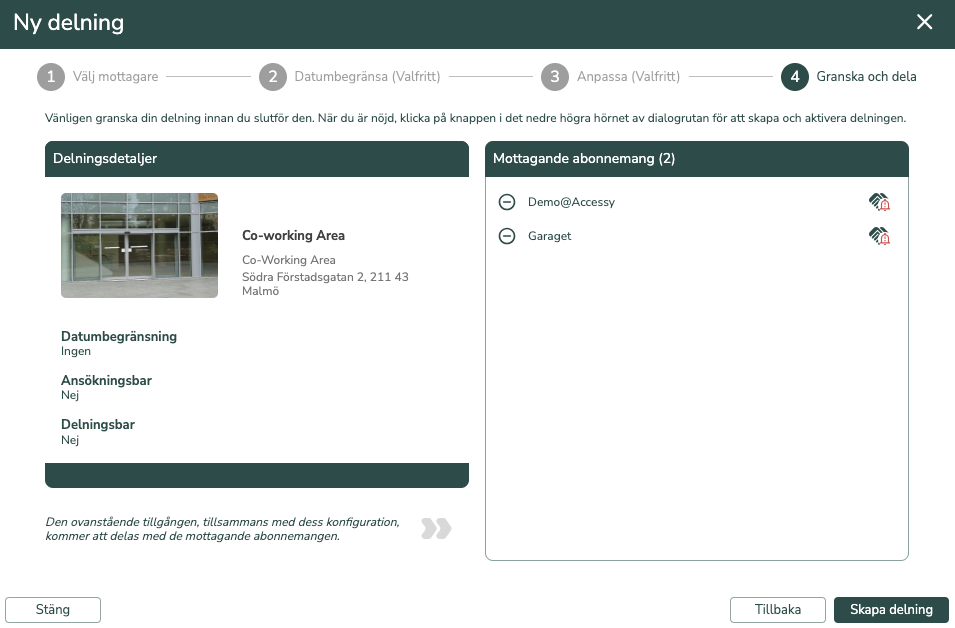
Steg 4: Sammanfattning
Slutligen, i steg 4, visas en sammanfattning. Backa om du vill ändra något, eller tryck på Skapa delning för att dela tillgången!
Fick du svar på din fråga?
Hör av dig om något fortfarande är oklart – vi hjälper gärna till.